手机开启热点,共享加速网络(最常见)
此方法适用于手机安装QuickQ并加速后,将网络共享给其他设备(如另一台手机、平板、笔记本电脑或游戏机)。
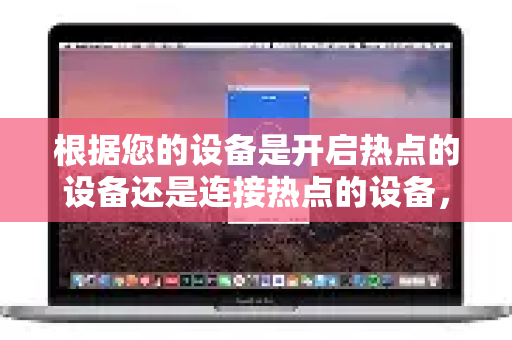
原理:手机作为网关,先让自己的网络连接被QuickQ加速,然后通过内置的热点功能将已加速的网络广播出去。
操作步骤:
-
在开启热点的手机(主机)上操作:
- 安装并登录QuickQ加速器。
- 选择需要加速的游戏或应用,点击加速。确保加速成功,网络图标显示已连接。
- 保持QuickQ在后台运行(切勿关闭或清除后台)。
- 进入手机设置 > 个人热点/移动热点,开启热点功能,并设置好热点名称和密码。
-
在需要加速的设备(客户端)上操作:
- 打开Wi-Fi设置,搜索并连接上一步手机开启的热点。
- 连接成功后,该设备的上网流量就会经过主机手机的加速通道,从而实现加速效果。
注意事项:
- 性能依赖:连接热点的所有设备流量都经过主机手机,对手机的网络性能和电池消耗较大。
- 系统限制:部分安卓手机系统(特别是深度定制的UI如MIUI、ColorOS)可能会在开启VPN/加速器后禁止共享热点,如果遇到此问题,可以尝试:
- 在QuickQ的设置中寻找“兼容模式”或“允许热点共享”等选项并开启。
- 在手机系统的“开发者选项”中寻找与网络共享或VPN相关的设置。
- 如果无法解决,可能需要使用方案二。
- iOS系统:通常对网络共享的限制更严格,成功率相对较低。
电脑开启热点,共享加速网络
此方法适用于电脑(Windows/Mac)安装QuickQ客户端并加速后,将网络共享给其他设备,电脑作为热点源通常更稳定。
操作步骤(以Windows为例):
-
在电脑(主机)上操作:
- 安装并登录QuickQ的电脑客户端。
- 选择节点进行加速,连接成功。
- 打开Windows设置 > 网络和Internet > 移动热点。
- 开启“移动热点”,并配置网络名称和密码。注意:请将“共享我的Internet连接”的来源选择为QuickQ虚拟网卡(通常名称包含“QuickQ”、“TAP”或“以太网 2”等),这是关键步骤。
-
在需要加速的设备(客户端)上操作:
搜索并连接电脑开启的Wi-Fi热点即可。
使用路由器或随身Wi-Fi(高级方案)
如果您有支持刷机(如OpenWrt)的路由器,或者一些高端游戏路由器/随身Wi-Fi,可以尝试将QuickQ的代理或VPN配置到路由器上,这样所有连接该路由器的设备都将自动获得加速。
- 操作复杂:需要对网络知识有较深了解,需在路由器后台配置QuickQ提供的代理服务器信息(Socks5/HTTP)或导入OpenVPN配置文件(如果QuickQ支持)。
- 性能要求高:路由器性能需足够强大,否则可能成为网络瓶颈。
总结与建议
| 使用场景 | 推荐方案 | 优点 | 缺点 |
|---|---|---|---|
| 手机加速后给朋友或平板用 | 手机开热点 | 最方便快捷,无需额外设备 | 受手机系统限制可能失败,耗电快 |
| 电脑加速后给手机/游戏机用 | 电脑开热点 | 稳定性高,网络性能更好 | 电脑必须开机并保持连接 |
| 多设备长期稳定加速 | 配置路由器 | 一劳永逸,覆盖所有设备 | 配置复杂,对硬件有要求 |
重要提示:
- 流量消耗:热点共享会显著增加主机设备的流量消耗,请注意您的流量套餐。
- 加速效果:由于多了一层网络转发,延迟可能会略微增加,但通常不影响使用。
- 服务支持:QuickQ的官方应用可能主要针对本机加速,热点共享属于系统级功能,如遇到问题,优先检查手机/电脑系统的网络共享设置。
最简便的方法是先从方案一尝试,如果手机系统限制导致失败,再尝试方案二。
版权声明:除非特别标注,否则均为本站原创文章,转载时请以链接形式注明文章出处。