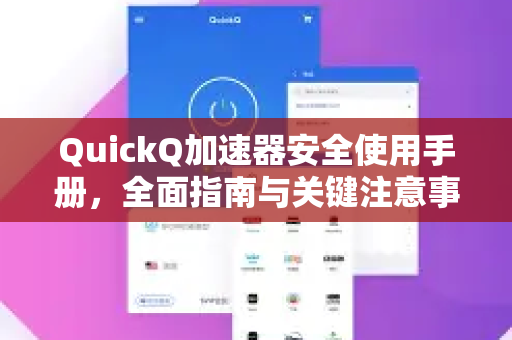
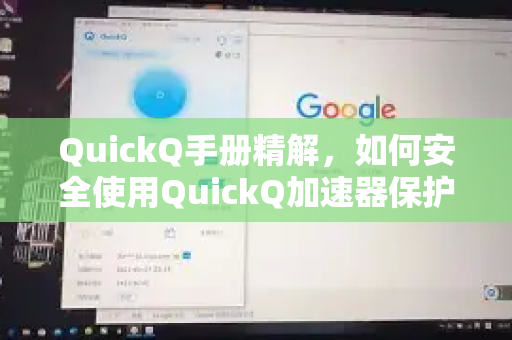
- 访问官方网站:在浏览器中搜索“QuickQ加速器官网”,进入其官方网站。
- 寻找帮助中心:在网站底部或顶部菜单栏中,查找“帮助中心”、“新手教程”、“使用指南”或“客户支持”等选项。
- 按平台查看:官方教程通常会按设备(Windows、Mac、Android、iOS等)进行分类,图文并茂,讲解清晰。
- 关注官方社交媒体:在官方电报群、微信公众号或YouTube频道中,也经常会发布最新的教程和活动信息。
通用文字版使用教程(以Windows/Android为例)
第一步:下载与安装
-
获取安装包:从官方网站或官方指定的应用商店下载对应您设备的客户端。
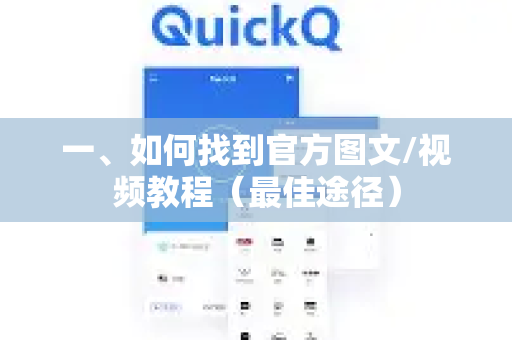
- Windows:下载.exe安装文件,双击运行,按提示完成安装。
- Android:在官网下载.apk文件,或在Google Play商店搜索“QuickQ”下载。
- iOS:在App Store(可能需要切换非中国大陆商店账号)搜索“QuickQ”下载。
- Mac:下载.dmg文件,打开后将程序拖入“应用程序”文件夹。
-
安装与权限:
- 安装过程中,请允许其必要的网络权限(如Windows防火墙提示,需点击“允许访问”)。
- Android设备安装apk时,需在设置中“允许安装来自未知来源的应用”。
第二步:注册与登录
- 打开QuickQ客户端,通常你会看到登录/注册界面。
- 注册账号:点击“注册”,通常可以使用手机号或邮箱进行注册,设置密码,并可能需要输入验证码。
- 登录账号:使用注册好的账号密码登录,新用户通常会有免费试用时长。
第三步:连接与加速
-
选择节点/线路:登录成功后,进入主界面,你会看到一个服务器列表或地区选择。
- 根据需要选择:游戏加速”可选择对应的游戏名称和区服;“全球上网”可选择您想要访问的国家或地区(如美国、日本、香港等)。
- 智能模式:很多加速器有“智能选择”或“延迟最低”选项,会自动为您推荐最佳节点。
-
一键连接:点击大大的“连接”或“一键加速”按钮,软件会开始建立加密连接。
-
连接成功:当按钮状态变为“已连接”或“已保护”,并且屏幕上显示连接时间、当前节点和延迟(Ping值)时,表示加速成功。
第四步:开始使用
- 连接成功后,您现在就可以打开游戏、访问国外网站(如YouTube、Netflix、Twitter等)或使用需要加速的海外服务了,网络流量将通过加密通道传输。
第五步:断开与设置
- 断开连接:使用完毕后,返回QuickQ客户端,点击“断开连接”或“停止加速”即可。
- 高级设置:在设置菜单中,您可以进行:
- 开机自启:设置是否开机自动启动。
- 连接模式:通常有智能路由(仅代理国外流量)和全局代理(所有流量都通过代理)两种模式,一般选择智能模式即可。
- 订阅管理:查看剩余时长、续费等。
常见问题与注意事项
- 无法连接/连接失败:
- 检查本地网络是否正常。
- 尝试切换不同的节点或线路。
- 检查客户端是否为最新版本,尝试更新或重新安装。
- 暂时关闭电脑/手机上的杀毒软件或防火墙试试。
- 速度慢:
- 选择距离您物理位置更近或用户负载较低的节点。
- 避开网络使用高峰期。
- 测试您的本地网络带宽是否足够。
- 安全提醒:
- 务必从官方渠道下载,避免使用来路不明的破解版,以防隐私泄露或财产损失。
- 加速器仅用于合法合规的网络访问,请遵守当地法律法规。
- 付费与套餐:免费试用结束后,如需继续使用,需要在官网或App内购买套餐,通常有月付、季付、年付等选项。
使用加速器的核心步骤就是 “下载 → 安装 → 注册 → 选择节点 → 连接”,最权威、最直观的教程始终在官方网站的帮助中心。
希望这份详细的指南能帮助您顺利使用QuickQ加速器!
版权声明:除非特别标注,否则均为本站原创文章,转载时请以链接形式注明文章出处。