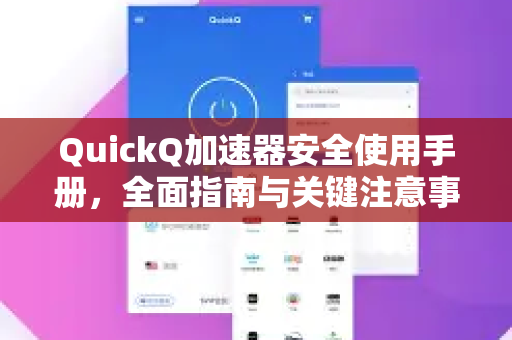
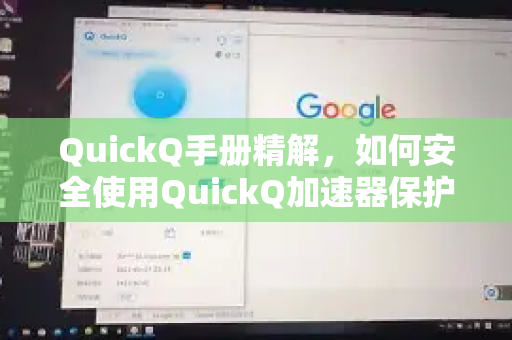
- 官方渠道:
- 访问QuickQ官网(注意识别正版,避免下载盗版版本)或官方合作平台。
- 根据设备选择对应版本(Windows/macOS/Android/iOS)。
- 安装:
按提示完成安装,首次启动可能需授予网络权限(如VPN配置)。
注册与登录
- 账号注册:
打开App后使用邮箱或手机号注册,部分版本可能提供临时试用。
- 登录:
- 输入账号密码登录,新用户通常有免费试用额度(如3天试用或流量包)。
核心功能使用
- 选择服务器节点:
- 进入主界面,根据需求选择节点:
- 智能模式:自动分配延迟最低的节点。
- 手动选择:如需特定地区(如美国、日本、香港),手动切换节点。
- 进入主界面,根据需求选择节点:
- 启动加速:
- 点击界面中的“连接”/“加速”按钮,等待状态显示“已保护”或“加速中”。
- 模式选择:
- 全局模式:所有设备流量均通过加速器。
- 分应用模式(如有):仅加速指定应用(如游戏、浏览器)。
基础设置优化
- 协议选择(高级设置):
若连接不稳定,可尝试切换协议(如TCP/UDP,或内置的私有协议)。
- 智能路由:
开启“智能分流”避免国内网站走代理,节省流量。
- 开机自启:
如需常驻加速,可在设置中开启。
常见问题处理
- 连接失败:
切换节点或协议,检查本地网络防火墙/杀毒软件拦截。
- 速度慢:
尝试切换节点,避免高峰时段使用;关闭后台占用带宽的应用。
- 无法访问国内网站:
开启“国内直连”或“智能模式”分流功能。
安全注意事项
- 保护账号:勿分享账号,避免多人共用导致封禁。
- 官方渠道更新:定期更新App以获取优化修复。
- 敏感操作:避免在加速时进行银行转账等高风险操作。
适用场景建议
- 游戏加速:选择临近游戏服务器节点,降低延迟。
- 视频/流媒体:解锁地区限制内容(如Netflix、YouTube)。
- 办公/学习:稳定访问海外学术、商务网站。
提示:
- 首次使用建议从智能模式开始,适应后再按需调整。
- 免费试用结束后如需续费,可在官网或App内购买套餐。
按照以上步骤,您可在5分钟内完成基础配置,如遇复杂问题,可查阅官方帮助中心或联系客服(部分客户端内置在线支持)。
版权声明:除非特别标注,否则均为本站原创文章,转载时请以链接形式注明文章出处。