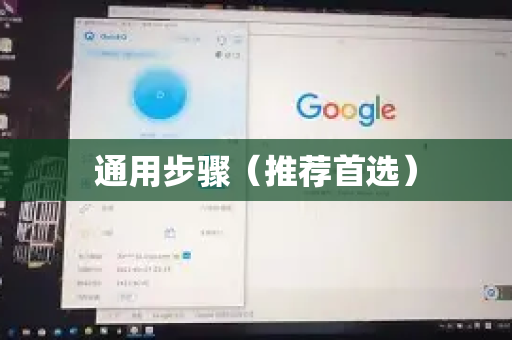
- 自动更新:打开QuickQ客户端,如果有新版本,通常会自动弹出更新提示,按照提示操作即可。
- 应用内检查更新:
- 在App的设置、关于或用户中心等菜单里,查找 “检查更新” 或 “版本更新” 按钮,点击后按照指引完成更新。
各平台手动更新方法
如果自动更新失败,可以尝试以下手动方法:
iOS(iPhone/iPad)
- 打开 App Store。
- 点击右上角头像,进入账户页面。
- 向下滑动,查看待更新的应用列表。
- 找到 QuickQ,如果有更新,右侧会显示“更新”按钮,点击即可。
- 如果列表中找不到,可以直接在App Store搜索“QuickQ”,进入应用详情页进行更新。
Android(安卓手机/平板)
- 打开 Google Play 商店(海外用户)或您下载该应用的应用市场(官网、其他第三方商店)。
- 点击右上角头像,进入 “管理应用和设备” -> “可用更新”。
- 在列表中找到QuickQ并更新。
- 如果应用市场没有更新,可能需要从QuickQ官方网站下载最新的APK安装包进行覆盖安装(注意开启“允许安装未知来源应用”)。
Windows / macOS(电脑客户端)
- 最稳妥方法:访问 QuickQ 官方网站(注意识别正确官网,谨防仿冒网站)。
- 在官网找到“下载”或“客户端下载”页面。
- 下载与您当前系统(Windows或macOS)对应的最新版本客户端安装包。
- 直接运行安装包,它会自动覆盖安装旧版本,保留原有配置。
重要提示
- 备份账号信息:在更新前,最好确认自己记得登录账号和密码,以防万一。
- 官网渠道最安全:为避免下载到恶意软件,请务必通过官方渠道(官方网站、官方邮件通知的链接)或最初下载的应用商店进行更新。
- 联系客服:如果更新后遇到问题,或无法找到更新途径,最有效的方法是直接通过QuickQ应用内的在线客服或官方支持渠道进行咨询。
请注意:由于网络工具的可用性和更新方式可能会有变动,以上是通用指南,如果遇到特殊情况,直接联系其官方客服总能获得最准确的帮助。
版权声明:除非特别标注,否则均为本站原创文章,转载时请以链接形式注明文章出处。