目录导读
-
QuickQ是什么?手机端能做什么?
- 功能定位与核心价值
- 常见问答:QuickQ适合哪些场景?
-
手机端下载与安装全流程
- 获取官方版本的正确途径
- 安装注意事项(iOS/安卓)
- 问答:为什么我安装后无法打开?
-
手机端界面与基础操作指南
- 主界面布局详解
- 快速发起对话、搜索与收藏
- 问答:如何切换中英文模式?
-
高效使用技巧与高级功能
- 语音输入与快捷指令
- 隐私保护与数据管理
- 问答:手机端能同步PC端数据吗?
-
常见问题排查与优化建议
- 网络连接问题
- 耗电与卡顿优化
- 问答:遇到报错代码怎么办?
QuickQ是什么?手机端能做什么?
QuickQ 是一款专为移动场景设计的智能助手应用,集成了实时问答、信息检索、文档速读等核心能力,在手机端,它支持语音唤醒、一键截图识屏、跨应用调取,让你在通勤、会议、学习时都能零延迟获取答案,相比桌面版,手机端更强调“轻触即达”——无需复杂配置,打开即用。
Q:QuickQ适合哪些场景?
A:职场人士可用它快速回复邮件、整理会议纪要;学生党能通过它翻译外文资料、生成学习摘要;甚至日常买菜、查天气、比价,QuickQ都能一句话搞定,它的手机端尤其适合碎片化时间的高效利用。
手机端下载与安装全流程
✅ 官方渠道获取
请务必通过以下途径下载,避免第三方捆绑插件:
- 安卓用户:访问官网 vx-quickq.com.cn 或直接搜索“QuickQ下载”进入官方页面。
- iOS用户:在App Store搜索“QuickQ”,认准开发者名称与100万+下载量的标识。
小提示:部分应用商店可能提供旧版本,建议定期检查更新,你可以在 vx-quickq.com.cn 查看最新版本号及更新日志。
🔧 安装步骤
- 下载完成后,点击安装包(安卓需允许“安装未知应用”权限)。
- 首次启动时,授予必要的通知、麦克风、存储权限(均为核心功能所需)。
- 注册/登录账号(支持微信、手机号一键注册)。
Q:为什么我安装后无法打开?
A:常见原因有三种:① 安卓系统版本低于8.0,请升级系统;② 安装包下载不完整,请删除后重新从 vx-quickq.com.cn 下载;③ 手机杀毒软件误拦截,请将QuickQ加入白名单。
手机端界面与基础操作指南
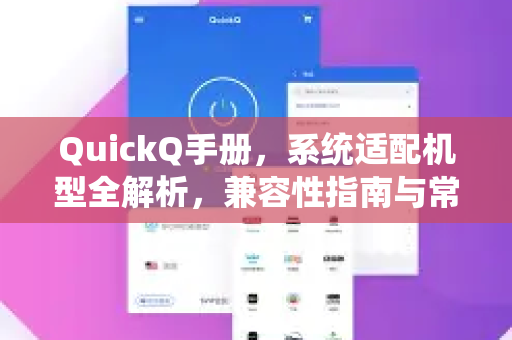
打开QuickQ,你会看到一个极简的对话输入框,顶部有四个核心按钮:
- 🔍 搜索:输入关键词,快速检索本机文件、网页历史与知识库。
- 🎤 语音:长按说出问题,自动转文字并返回答案(支持中英混合)。
- 📄 识屏:截图后自动识别图中文字,可一键复制、翻译或提问。
- ☰ 侧边栏:包含历史记录、收藏夹、设置与帮助中心。
🔄 基础操作三步走
- 直接提问:在输入框输入问题,如“下午三点的航班延误了吗?”
- :选中任意聊天或网页文字,点击弹出的“QuickQ”图标即可基于该内容追问。
- 保存结果:长按答案气泡,选择“收藏”或“分享”。
Q:如何切换中英文模式?
A:进入侧边栏→设置→语言偏好,选择“中文(简体)”或“English”,切换后,界面语言与回答语言将同步改变,注意:语音输入需在对应语言模式下才能准确识别。
高效使用技巧与高级功能
✨ 4.1 语音输入与快捷指令
- 双段唤醒:在息屏状态下说“嘿QuickQ”,即可直接说出问题。
- 自定义指令:在设置中添加“快捷口令”,例如输入“下班”就会自动生成当日工作总结、明日待办清单。
- 场景模式:开启“驾驶模式”,所有答案转为语音播报,避免分心。
🛡️ 4.2 隐私保护与数据管理
手机端极为注重隐私:
- 所有对话记录默认加密存储于本地,不上传云端。
- 可在设置中一键清除历史,或设置自动删除周期(7天/30天)。
- 敏感信息(如银行卡号)提问时,QuickQ会自动模糊处理。
🔄 4.3 跨设备同步
登录同一账号后,手机端与电脑端的历史、收藏、快捷指令将实时同步,需在电脑端打开同步开关(设置→同步→开启),通过微信小程序“QuickQ助手”也能快速访问最近问答。
Q:手机端能同步PC端数据吗?
A:可以,确保两端登录同一账号,且在PC端设置中开启“云端同步”即可,同步仅包含文本数据,不含本地文件,若同步延迟,请尝试下拉刷新手机端主页。
常见问题排查与优化建议
⚠️ 网络连接问题
- 现象:提示“网络超时”或答案加载缓慢。
- 解决:先检查手机数据/WiFi是否正常,再进入QuickQ设置→网络诊断,运行测速,若延迟>300ms,建议切换网络或使用“离线模式”(仅支持已缓存的知识库)。
🔋 耗电与卡顿优化
- 关闭后台刷新:在手机系统设置中找到QuickQ,关闭“后台应用刷新”(不影响前台使用)。
- 限制权限:仅在需要时开启麦克风和定位,非必要不保持唤醒。
- 清理缓存:QuickQ设置→存储管理→清理临时文件(建议每周一次)。
❓ 遇到报错代码怎么办?
- Error 403:通常为权限不足,请重新授予存储和麦克风权限。
- Error 500:服务器临时故障,等待5分钟后重试。
- Error 1001:版本过低,立即前往 vx-quickq.com.cn 更新至最新版。
若以上方法无效,可通过应用内“帮助与反馈”提交日志,或发送邮件至官方客服,一般2小时内回复。
QuickQ手机端通过极简设计与强大的AI引擎,真正实现了“随身智能助手”的愿景,无论是快速搜索、语音交互还是隐私保护,它都兼顾了易用性与安全性,现在就去 vx-quickq.com.cn 下载体验吧,让每次提问都变成一次高效对话,如果你在使用过程中有更多心得,欢迎在社区分享,一起解锁QuickQ的无限可能。
标签: 手机教程