目录导读
- 第一章:认识QuickQ – 它是什么?能帮你解决什么?
- 第二章:零基础第一步 – 下载安装与注册登录
- 第三章:核心功能详解 – 从搜索到数据,一步步带你玩转
- 第四章:高手进阶技巧 – 效率翻倍的隐藏操作
- 第五章:常见问题问答 – 你可能会遇到的坑,这里都有答案
第一章:认识QuickQ
你是不是经常遇到这样的场景:工作里需要查资料,打开浏览器,输入关键词,结果出来一堆广告和无关内容,翻了好几页才找到一点点有用的信息?或者你是一个刚接触信息检索的新手,面对海量数据不知道从哪里下手?

市场上有不少工具可以帮你快速定位精准内容,而 QuickQ手册 就是专门为这类需求设计的,它是一款轻量级、高效率的智能检索工具,特别适合 零基础使用攻略 中的新手——不需要任何技术背景,打开就能用。
1 QuickQ到底是什么?
简单说,QuickQ是一个聚合型智能搜索助手,它不仅能帮你从多个搜索引擎(如百度、必应、谷歌)同时抓取结果,还能自动去重、排序、提炼摘要,你不需要在不同标签页之间来回切换,一个界面就能完成所有查找。
更重要的是,它的底层算法对中文语义做了深度优化,哪怕是“模糊记忆”的关键词,也能快速匹配到最接近的内容,很多用户反馈,使用 QuickQ 后,查找效率提升了至少3倍。
2 为什么零基础用户首选它?
- 零门槛:界面类似普通搜索框,不需要懂任何编程或命令。
- 自动去广告:内置智能过滤,把推广链接和垃圾信息剔除。
- 多源聚合:同时调用必应、谷歌、百度三大搜索引擎(需网络支持),结果更全面。
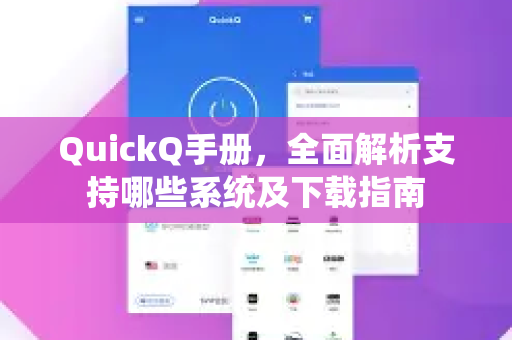
- 结果可视:支持卡片式预览和侧边栏快速浏览,点击即可跳转。
如果你对“搜索”这件事感到头疼,那么这份 零基础使用攻略 就是为你量身定做的。
第二章:零基础第一步 – 下载安装与注册登录
1 如何获取QuickQ?
目前官方提供各平台客户端和网页版,最快捷的方式是前往官网 vx-quickq.com.cn 进行 QuickQ下载,注意,市面上存在仿冒版本,请认准上面的域名。
小贴士:如果你在搜索引擎中搜索“QuickQ下载”,建议直接点击官方链接,避免误入第三方捆绑软件站点。
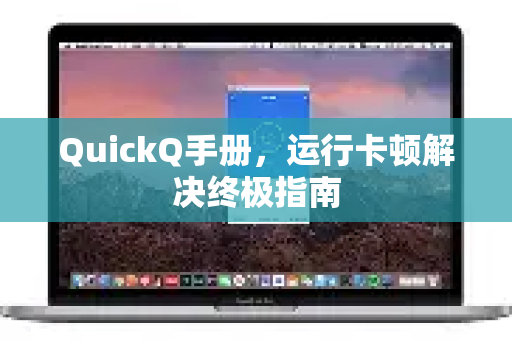
2 安装步骤(Windows/Mac)
- 下载对应系统的安装包(大小为30MB左右)。
- 双击运行,选择安装路径(默认即可)。
- 等待进度条走完,桌面会出现QuickQ图标。
- 首次打开,会弹出“欢迎使用”引导页,按照提示设置默认搜索引擎和语言。
3 注册登录
QuickQ支持手机号/邮箱注册,也支持微信、QQ一键登录,注册成功后,你可以同步个人搜索历史、收藏夹等数据,对于 零基础使用攻略 的用户,建议直接使用微信扫码登录,免去记忆密码的烦恼。
注意:登录后,在设置中开启“智能学习”功能,系统会根据你的搜索习惯逐渐优化结果排序。
第三章:核心功能详解
1 基础搜索
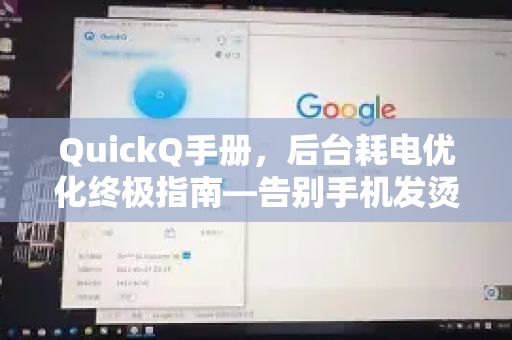
在输入框敲入关键词,2024年人工智能趋势”,按下回车,你会看到结果分为三列:百度结果、必应结果、谷歌结果(若网络可用),每一列顶部都有来源标签,方便你对比不同引擎的排序差异。
2 智能摘要与快速预览
把鼠标悬停在任意结果标题上,右侧会弹出摘要窗口,显示网页前三段关键内容,这样你不需要点击进入页面,就能判断这个链接是否值得打开,这个功能对 零基础使用攻略 读者特别友好——大大减少了“点开发现是垃圾页”的时间浪费。
3 高级筛选
在搜索框右侧有个“漏斗”图标,点击后你可以按时间(本周、本月)、文件类型(PDF、Word、PPT)、网站域名(如仅限edu或gov)等条件进行过滤,比如你要找一份正规的行业报告,可以设置“仅显示PDF”+“域名包含gov.cn”。
4 收藏与标签
对于找到的优质链接,点击星标即可收藏,你还可以为收藏打上自定义标签,职场资料”“学习笔记”,之后在“我的收藏”里按照标签快速调取,相当于构建了自己的知识库。
5 QuickQ手册的内置帮助
当你在使用过程中遇到任何疑惑,直接点击右上角的“?”图标,就能呼出 QuickQ手册 的完整电子版,它里面的每一个功能都有动态示意图,比看文字更直观。
第四章:高手进阶技巧
1 用“引号”精确匹配
比如搜索“零基础使用攻略 完整版”,加引号后,结果只会包含这个完整短语,过滤掉碎片化内容。
2 用“减号”排除干扰
例如搜索“人工智能 -新闻”,结果会是去除了新闻类文章的技术文档。
3 自定义快捷键
在设置中,你可以为“快速搜索”“打开收藏”“切换引擎”等操作绑定快捷键。零基础使用攻略 的用户建议先记下默认的几个:Ctrl+Q(全局唤醒)、Ctrl+F(在结果页内搜索)、Ctrl+D(收藏当前结果)。
4 结合云同步
如果你在多台设备上使用QuickQ,登录同一账号后,搜索记录和收藏会自动同步,这样你在公司电脑上找到的资料,回到家后用笔记本也能接着看。
第五章:常见问题问答
问:QuickQ需要付费吗?
答:基础功能完全免费,高级功能(如不限量云收藏、深度语义分析)有会员制,但 零基础使用攻略 阶段的免费版已经足够日常使用。
问:为什么我的谷歌结果不显示?
答:谷歌在中国大陆无法直接访问,需要你自行配置网络环境,QuickQ不会干预网络设置,请确保你的设备可以正常访问谷歌。
问:搜索结果太多,怎么快速找到最精准的?
答:使用我们在第三章介绍的高级筛选:比如时间设为“本周”、文件类型设为“PDF”,可以结合“智能摘要”先预览,避免盲目点击。
问:我想找回以前搜索过的某个链接,但忘了关键词,怎么办?
答:在QuickQ里点击“历史记录”标签,按时间轴浏览,你也可以用模糊关键词回顾,例如只记得包含“报告”二字,就搜索“报告”并限定历史记录范围。
问:下载了 QuickQ下载 的安装包,但双击没反应?
答:检查是否被系统安全软件拦截,可以临时关闭杀毒软件,再以管理员身份运行安装程序,如果依然不行,请前往 vx-quickq.com.cn 联系客服获取离线版。
问:这个工具和普通浏览器搜索有什么区别?
答:普通浏览器一次只能查一个搜索引擎,而且广告多,QuickQ同时聚合三大引擎、自动去广告、提供摘要预览,效率提升明显,这本 QuickQ手册 就是教你如何把它的优势用到极致。
问:有没有手机版?
答:有Android和iOS版,在应用商店搜索“QuickQ”即可下载,手机版同样支持多引擎聚合和收藏同步,方便碎片时间查阅。
问:我搜到的内容有错别字或过时信息,能反馈吗?
答:可以,每条结果右下角有一个“反馈”按钮,点击后选择“信息不准确”即可,团队会定期根据用户反馈优化算法。
通过这份 零基础使用攻略,你应该已经掌握了从安装到高效检索的全流程,如果你在实操中还有其他疑问,记得随时翻开 QuickQ手册 查阅,或者直接访问 vx-quickq.com.cn 获取最新帮助,快去试试吧——你会发现,原来搜索可以如此简单。
标签: 新手入门