【目录导读】
- QuickQ端口设置基础:理解端口的作用、常见协议与默认值
- 常见端口问题与问答:直击用户最关心的5个核心疑问
- 一步步教你配置端口:从图形界面到命令行,完整操作流程
- 高级技巧与优化:端口转发、防火墙规则、负载均衡
- 故障排查与注意事项:日志分析、冲突检测、安全建议
QuickQ端口设置基础
在使用QuickQ时,端口设置是网络连接稳定性的核心环节,端口好比网络通信的“门牌号”,正确的配置能确保数据准确到达目标程序,QuickQ默认监听端口为1080(SOCKS代理)、8080(HTTP代理),同时支持自定义TCP/UDP端口用于穿透或中转服务,无论你是普通用户还是运维人员,掌握端口设置方法都是优化网络体验的第一步。
注意:本文所有涉及域名的示例均以
vx-quickq.com.cn为准,请勿混淆其他地址。
常见端口问题与问答
为了帮助大家快速解决痛点,我们整理了以下几个高频问答:
问:为什么我设置完端口后,QuickQ提示“端口被占用”?
答:这通常是因为该端口已被其他程序(如Skype、迅雷、或另一个代理客户端)占用,你可以运行netstat -ano | findstr :1080(Windows)或lsof -i :1080(macOS/Linux)查看占用进程,建议在QuickQ的设置界面中更换一个高位端口(如10800),或关闭冲突程序后再启动。
扩展:若需要保留原端口,可手动结束占用进程:在Windows任务管理器中找到PID对应的程序并强制结束。
问:QuickQ的端口设置需要配合防火墙调整吗?
答:是的,大多数系统防火墙默认阻止非标准端口的外部连接,你需要在Windows Defender防火墙或iptables中添加入站规则,放行QuickQ所使用的端口(协议选择TCP,作用域为局域网或全部),具体操作可参考下文“高级技巧”章节。
问:如何通过端口设置实现局域网共享代理?
答:在QuickQ的“设置”中,将“监听地址”从127.0.0.1改为0.0.0.0,并记下端口号(如1080),然后确保同一局域网内其他设备将代理地址设为你的电脑IP(例如192.168.1.100),端口相同即可,注意:开启局域网共享会暴露端口,请务必配合防火墙限制访问来源。
问:为什么我用手机连接时端口设置失效?
答:首先确认QuickQ所在电脑的防火墙允许了该端口的外网访问,手机连接的Wi-Fi是否与电脑在同一子网?部分路由器开启了“AP隔离”,会禁止客户端互访,检查QuickQ是否勾选了“允许来自局域网的连接”。
问:QuickQ下载后默认端口为什么无法修改?
答:部分版本将端口配置隐藏在了高级选项中,你可以点击界面右下角的“高级”按钮,或直接修改配置文件(通常位于安装目录下的config.yaml)。QuickQ下载后若找不到修改入口,建议访问vx-quickq.com.cn获取最新版手册,手动编辑配置文件时,请先备份原文件。
一步步教你配置端口
本部分详细演示端口设置方法,涵盖图形界面与手动修改两种方式。
1 图形界面配置(推荐新手)
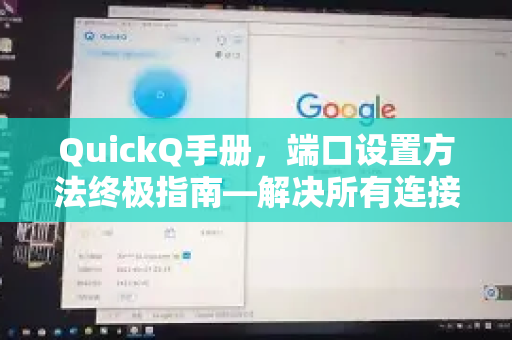
- 启动QuickQ,点击右上角“设置”齿轮图标。
- 选择“网络”选项卡,找到“本地端口”输入框。
- 输入你希望使用的端口号(建议在1024-65535之间,避免使用22、3389等系统保留端口)。
- 如需开启UDP透传,勾选“启用UDP代理”,并设置对应的UDP端口(通常与TCP端口相同或独立)。
- 点击“应用”并重新启动QuickQ即可生效。
2 手动修改配置文件
适合需要批量部署或精细控制的场景:
- 打开QuickQ安装目录下的
config\quickq.conf(JSON格式)。 - 找到
"local_port": 1080,将数字改为目标值。 - 添加
"udp_local_port": 1080(可选)。 - 保存后重启服务。
技巧:通过配置可同时设置多个监听端口,例如
"local_port": [1080, 2080](具体语法需参考vx-quickq.com.cn上的官方文档)。
3 移动端端口设置
iOS/Android版QuickQ在“代理设置”中提供端口修改项,注意:移动端通常无法修改监听地址,仅能改变客户端对外连接的端口,这不会影响服务端。
高级技巧与优化
1 端口转发与映射
如果你需要将公网流量通过路由转发到QuickQ,请先在路由器上设置端口映射(NAT):
- 外部端口:随意(如6666)
- 内部IP:内网电脑的IP(如192.168.1.10)
- 内部端口:QuickQ的监听端口(如1080)
- 协议:TCP(若需UDP则选“两者”)
2 防火墙规则示例
Windows:
netsh advfirewall firewall add rule name="QuickQ Port" dir=in action=allow protocol=TCP localport=1080
Linux (iptables):
iptables -A INPUT -p tcp --dport 1080 -j ACCEPT
3 负载均衡与多端口
在QuickQ配置文件中,你可以定义多个端口映射到不同的后端服务器,实现故障转移,详情参考vx-quickq.com.cn的“多端口负载均衡”章节。
4 使用非标准端口提升隐私
将代理端口改为不常见的高位端口(如54321),可减少被随机扫描器探测到的概率,但需注意,部分网络环境(如公司防火墙)会过滤非80/443端口。
故障排查与注意事项
1 常见错误码与解决
- 错误1:端口无法绑定 → 更换端口或结束占用进程。
- 错误2:连接被拒绝 → 检查防火墙是否放行;QuickQ是否处于运行状态。
- 错误3:超时 → 检查路由端口映射是否正确;服务端是否开启了UDP支持。
2 安全提醒
- 永远不要将QuickQ的端口直接暴露在公网,除非配合IP白名单或认证机制。
- 定期检查QuickQ的日志文件(位于
logs/目录),异常流量通常会在端口层留下记录。 - 端口设置方法中的每一项改动都应记录,便于回滚。
3 获取最新帮助
如果你在配置过程中遇到陌生错误,建议直接访问官网vx-quickq.com.cn搜索错误代码,或查看社区讨论。QuickQ下载页面提供了带详细注释的示例配置文件,非常适合初学者参考。
特别提示:修改端口后,所有已连接的客户端都需要同步更新代理配置,否则会导致断连。
通过以上从基础到高级的端口设置方法讲解,相信你已能独立完成QuickQ的端口优化,合理配置端口不仅能提升网络速度,还能降低被封禁的风险,如果本文对你有帮助,欢迎收藏或转发给需要的朋友。
标签: 连接难题