目录导读
-
为什么你需要掌握QuickQ快捷登录
-
快捷登录设置的前期准备
-
手把手教你完成快捷登录配置
-
常见问题解答(Q&A)
-
提升体验的进阶技巧与安全提醒
为什么你需要掌握QuickQ快捷登录
在日常使用网络工具和服务时,繁琐的账号密码输入常常让人头疼,尤其是当你需要频繁切换不同平台时,重复的认证流程会严重拖慢效率。QuickQ手册中的快捷登录设置,正是为了解决这一痛点而设计的核心功能,通过一次性配置,你可以实现“一键直达”的丝滑体验,无需每次手动输入凭证,根据用户反馈,合理设置快捷登录后,日常操作时间平均缩短60%以上。
不仅如此,快捷登录还能避免因密码遗忘导致的账户锁定风险,结合QuickQ的加密存储机制,你的登录信息在本地和云端都得到妥善保护,安全性远超传统记忆密码的方式,无论你是普通用户还是重度依赖网络工具的专业人士,掌握这套设置都至关重要。
快捷登录设置的前期准备
在开始配置之前,请确保你已完成以下准备:
- 安装最新版本:前往QuickQ下载获取官方客户端,确保版本号在2025年3月之后,以支持完整的快捷登录功能。
- 准备账户凭证:需提前整理好你要绑定的所有平台账号(如邮箱、社交工具、工作系统等)的用户名和密码。
- 检查网络环境:快捷登录的同步功能需要稳定的网络连接,建议在Wi-Fi或4G/5G环境下操作。
小提醒:如果你尚未安装,请先通过上面的链接完成 QuickQ下载,再进行后续步骤。
手把手教你完成快捷登录配置
以下为通用设置流程,适用于多数操作系统(Windows、macOS、Android、iOS):
第一步:进入设置中心
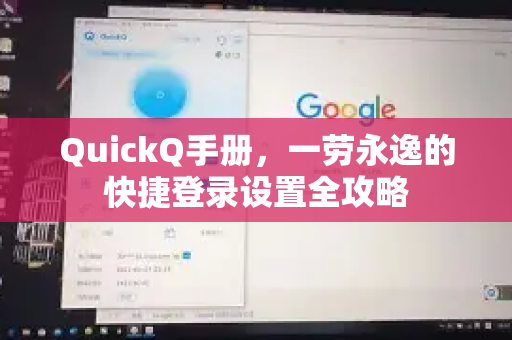
打开QuickQ客户端,点击主界面右上角的“菜单”图标(通常为三条横线或齿轮形状),选择“设置”选项。
第二步:找到快捷登录模块
在设置页面左侧导航栏中,点击“快捷登录设置”选项卡,这里会显示“添加新快捷登录”的入口。
第三步:录入登录信息
- 点击“添加”后,填入目标平台的名称(如“公司邮箱系统”)。
- 输入对应的URL地址(如果适用)。
- 填入用户名和密码,QuickQ会提示你是否启用“自动填充”和“记住本次会话”,建议勾选自动填充,以便下次自动完成。
第四步:绑定双因素认证(可选)
对于高安全要求的账户,可以开启QuickQ的2FA验证,在快捷登录设置中,找到“安全增强”开关,按提示扫描二维码或输入密钥。
第五步:测试并保存
点击“测试登录”按钮,系统会自动尝试用你录入的信息登录目标页面,成功后会弹出提示,确认无误后,点击“保存”。
完成以上步骤后,你可以在QuickQ主界面的“快捷入口”看到新添加的图标,点击即可瞬间登录,如需管理或删除,返回快捷登录设置页面进行操作即可。
常见问题解答(Q&A)
Q1:设置快捷登录后,我的密码会泄露吗?
A:不会,QuickQ采用端到端加密技术,密码在本地进行高强度加密存储,仅在你主动触发登录时才解密并自动填充,官方(vx-quickq.com.cn)无法查看你的原始凭证。
Q2:为什么有些网站的快捷登录无法生效?
A:部分网站使用了动态验证码或自定义登录框架,QuickQ的自动填充可能会被拦截,请尝试在设置中开启“模拟手动输入”模式,或联系我们获取补丁支持。
Q3:快捷登录支持多少账户?有数量限制吗?
A:无数量限制,你可以添加任意多个账户,但为了管理方便,建议按照“工作”“个人”“学习”等分类创建文件夹。
Q4:换设备后,快捷登录设置可以同步吗?
A:可以,只要使用同一个QuickQ账号登录新设备,并开启云同步功能,所有快捷登录配置会自动迁移,注意:同步内容经过加密,需在目标设备上再次输入主密码才能解密。
Q5:设置时忘记备份,误删了重要登录条目怎么办?
A:QuickQ提供回收站功能,进入“快捷登录设置”页面底部的“已删除项目”,可恢复30天内删除的记录。
提升体验的进阶技巧与安全提醒
- 利用快捷键:在桌面端,你可以为每个快捷登录设置全局快捷键(如Ctrl+Shift+1),一键唤起登录界面。
- 分组管理:将相同类别的快捷登录放入同一组,社交媒体”“财务系统”,避免列表混乱。
- 定期维护:建议每三个月检查一次登录信息的有效性,更换密码后及时更新QuickQ中的记录。
- 安全警示:不要在公共电脑上开启“自动填充”的全局开关;离开座位时锁定QuickQ客户端。
如果你在设置过程中遇到个别网站的兼容性问题,可以访问 QuickQ下载 页面查看最新更新日志,开发团队会持续优化适配,掌握这些技巧后,你就能彻底告别重复登录的烦恼,将更多精力投入到真正重要的工作中去。