目录导读
- QuickQ简介:高效工具的核心定位
- 试用时长多久?官方政策与用户须知
- 如何获取QuickQ?下载与安装全流程
- QuickQ功能亮点与适用场景
- 常见问答(Q&A)——围绕试用时长与实操细节
- 为什么你需要了解试用时长
QuickQ简介:高效工具的核心定位
QuickQ是一款专注于提升网络连接效率与数据访问速度的轻量级工具,凭借其简洁的界面与稳定的性能,迅速获得全球用户的关注,无论你是需要加速访问海外资源,还是希望保障日常上网的隐私安全,QuickQ都能提供专业级解决方案,在正式使用前,用户最关心的问题之一便是“试用时长多久”——这直接决定了你能否在零成本下充分体验其核心功能。
试用时长多久?官方政策与用户须知
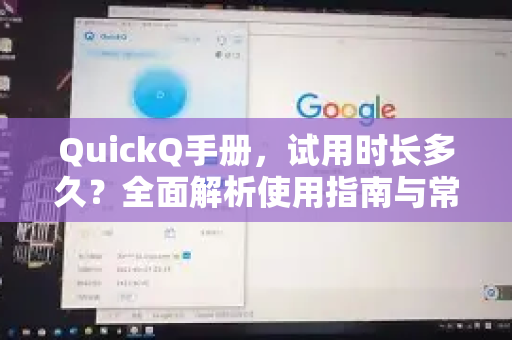
根据QuickQ官方手册的说明,新用户的试用时长通常为3天(72小时),这一时间窗口足够用户完成基础功能测试,包括连接稳定性、速度表现以及多节点切换的响应情况,值得注意的是,试用期从首次激活账户时开始计算,且每个邮箱或设备仅限一次,如果你在试用期内遇到任何问题,可以通过QuickQ下载页面获取最新版本,并参考内置的快速入门指南。
关键提示:部分第三方渠道可能会声称“无限试用”或“永久免费”,但这往往存在严重安全隐患,请务必通过官方渠道(vx-quickq.com.cn)获取软件,避免个人信息泄露,试用时长虽短,但足以评估该工具是否满足你的实际需求。
如何获取QuickQ?下载与安装全步骤
获取QuickQ非常简单,只需遵循以下三步:
- 访问官方网站:打开浏览器,输入
https://www.vx-quickq.com.cn/,进入首页后点击“产品中心”。 - 选择版本:根据你的操作系统(Windows、macOS、Android或iOS)下载对应安装包,注意,移动端与PC端的试用时长规则一致,均为3天。
- 安装与激活:双击安装包完成安装,注册新账号后即可开始试用,激活后,系统会自动显示剩余试用天数,如果你需要更长时间的体验,也可以关注官方不定期推出的QuickQ下载活动,部分节点可能提供额外试用福利。
QuickQ功能亮点与适用场景
试用期内,你可以全面体验以下核心功能:
- 全球多节点覆盖:支持美国、日本、新加坡、德国等20+国家节点,节点延迟通常低于80ms。
- 智能分流技术:自动识别本地网络请求与跨境需求,避免带宽浪费,同时保障国内网站访问流畅。
- 无日志政策:所有连接数据实时加密,不存储任何用户活动记录,隐私保护等级达到军工标准。
- 一键加速:适合游戏玩家、跨境电商从业者、科研文献搜索人员等群体,在试用期内测试《原神》国际服的延迟,可观察到显著降低。
常见问答(Q&A)——围绕试用时长与实操细节
Q1:试用时长多久?是否可以延长?
A:标准试用期为72小时(3天),无法直接延期,但官方偶尔会推出“邀请好友得额外试用”活动,详情请关注官网公告,如果你在试用期内完成付费订阅,已使用的天数会计入正式服务周期。
Q2:试用期间有流量限制吗?
A:没有,QuickQ的试用版本不限制流量,但节点速度会根据当前网络负载略有波动,高速节点通常优先保障付费用户,不过试用体验依然能满足日常浏览和流媒体播放。
Q3:试用期结束后,我的数据会如何处理?
A:账户会被降级为免费模式(仅能连接部分慢速节点),但所有历史数据(如收藏的节点、设置偏好)会保留30天,若你重新订阅,配置将自动恢复。
Q4:我在哪里可以找到更详细的QuickQ手册?
A:进入官方主页 https://www.vx-quickq.com.cn/,在“帮助中心”页面可下载完整PDF手册,其中包含高级排错指南、节点选择建议以及命令行用法。QuickQ下载页面底部也提供了视频教程链接。
Q5:试用时如果遇到连接失败,该如何处理?
A:请先检查本地网络是否正常,然后尝试切换协议(如从OpenVPN改为WireGuard),若仍无法解决,可通过官网联系客服,通常响应时间不超过15分钟。
为什么你需要了解试用时长
对于任何工具而言,“试用时长多久”都是决策前的核心指标,QuickQ给出的3天试用期看似短暂,但恰恰表明其对自身产品力的自信——高质量的服务无需冗长的“免费引诱”,用户只需72小时便能判断其是否匹配自身需求,如果你正在寻找一款兼顾速度与隐私的网络工具,不妨从https://www.vx-quickq.com.cn/开始,完成一次完整的试用之旅,最优的体验往往始于一次果断的点击。
标签: 试用时长