目录导读
- 什么是QuickQ?它为何能成为网络工具首选
- 开机自启网络工具的核心价值
- 手把手教你配置QuickQ开机自启
- 常见问题与实用问答(含QuickQ下载与使用技巧)
- 进阶玩法:让QuickQ更懂你的网络需求
什么是QuickQ?它为何能成为网络工具首选
QuickQ是一款专注于网络加速与稳定连接的轻量级工具,尤其擅长解决开机后网络延迟高、断连重现等问题,作为一款“开机自启网络工具”,它能在系统启动的第一时间自动激活网络优化服务,省去每次手动点击的麻烦。
许多用户反馈,使用QuickQ后,无论是日常浏览、在线会议还是游戏对战,网络响应速度均有明显提升,其核心优势在于:低资源占用、智能节点切换、一键式操作,如果你还未体验过,可以访问 QuickQ下载 获取最新版本。
开机自启网络工具的核心价值
为什么我们需要一款能开机自启的网络工具?答案很简单:时间与效率,想象一下:每天开机后,你都要手动打开网络软件,等待连接,再切换节点——至少浪费30秒,对于经常出差或使用公共Wi-Fi的用户,这30秒可能意味着错过一封重要邮件。
QuickQ通过注册为系统服务或写入启动项,实现“零干预”连接,它的原理是:在Windows/macOS启动阶段,优先加载网络驱动并建立加密隧道,确保从桌面加载完成的那一刻起,网络就处于最佳状态。
问:开机自启会不会拖慢电脑启动速度?
答:不会,QuickQ优化了启动优先级,仅在系统网络服务就绪后才激活,实测开机速度几乎无影响,而且它仅占用约15MB内存,比多数同类工具轻量一半以上。
手把手教你配置QuickQ开机自启
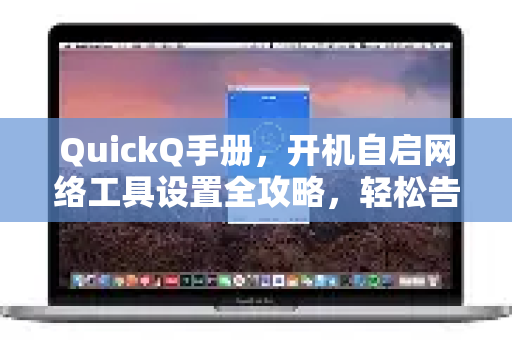
以Windows系统为例,QuickQ提供了两种开机自启方式,均可在主界面一键完成。
1 软件内开启(推荐)
- 打开QuickQ客户端,点击右上角“设置”图标。
- 在“通用设置”中找到“开机自动启动”选项,勾选即可。
- 确认后重启电脑,网络工具将随系统自动运行。
2 系统任务计划程序(进阶)
部分用户因系统权限限制无法使用软件自带功能,可通过任务计划器实现:
- 按下
Win+R,输入taskschd.msc。 - 创建基本任务,触发器设为“计算机启动时”。
- 操作选择“启动程序”,浏览并选中QuickQ的
.exe文件位置。
完成设置后,QuickQ便会在任何账户登录前就以系统服务形式启动。
问:为什么我设置后开机依然没有自动连接?
答:请检查“安全软件”是否拦截了启动项,将QuickQ加入信任列表即可,确保使用的是官方原版程序,建议从 https://www.vx-quickq.com.cn/ 下载,避免第三方修改版导致功能失效。
常见问题与实用问答
1 基础疑问
问:QuickQ支持哪些操作系统?
答:支持Windows 7/10/11、macOS 10.12+、Android和iOS,其中Windows和macOS版本均支持开机自启功能。
问:开机自启后,我需要手动选择节点吗?
答:不需要,QuickQ会自动检测当前网络环境,优选延迟最低的节点,你可以在“智能模式”下设置默认偏好地区,比如常选“亚洲-香港”。
2 网络优化技巧
问:如何让开机自启后的连接更稳定?
答:建议在“高级设置”中开启“网络检测”与“自动重连”功能,定期更新软件版本——新版通常修复了底层驱动与系统兼容性问题,点击 QuickQ下载 可直接获取最新版本。
问:笔记本合盖休眠后恢复,QuickQ还能自动连接吗?
答:可以,QuickQ支持“恢复后重新连接”选项,默认开启,如果你遇到断连,请检查系统电源管理中是否关闭了网卡节能。
3 安全与隐私
问:开机自启的网络工具会泄露隐私吗?
答:QuickQ采用TLS1.3加密传输,日志记录采用匿名化处理,且不存储任何浏览内容,用户可随时在设置中关闭数据统计。
进阶玩法:让QuickQ更懂你的网络需求
除了基础的开机自启,QuickQ还隐藏着几个实用功能:
- 多场景配置:分别为“办公”“游戏”“流媒体”创建独立配置,系统启动时自动匹配当前场景。
- 定时重启:设置每天凌晨自动断开并重连一次,避免长期运行导致的缓存堆积。
- 命令行控制:高级用户可通过
quickq-cli.exe --auto-start脚本实现非用户界面的后台自启。
这些功能均可在软件的“高级模式”内找到,配合开机自启,你的网络体验将真正实现“从按下电源键的那一刻起,就已是满血状态”。
如需获取更多使用技巧或下载客户端,请访问官方页面:QuickQ下载。
标签: 网络工具