目录导读
什么是QuickQ自动清理缓存功能
在日常使用网络加速或代理工具时,缓存数据会不断累积,占用本地存储空间并拖慢软件响应速度。QuickQ作为一款高效稳定的网络工具,内置了自动清理缓存设置,能够在用户无感的情况下定期清除冗余数据,保持软件运行流畅,该功能默认关闭,用户需要根据自身使用习惯进行手动开启与配置。
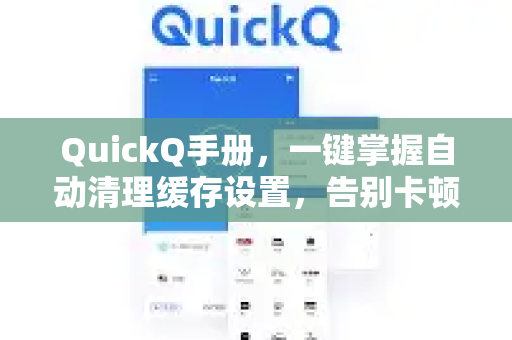
在QuickQ官网上,官方手册明确指出:自动清理缓存设置适用于所有主流操作系统版本,用户只需在“设置”面板中找到“缓存管理”选项,即可自定义清理频率、保留策略以及清理触发条件。
为什么要定期清理缓存?
很多用户在长期使用QuickQ后会发现软件响应变慢、启动时间增长,甚至出现偶尔的连接异常,这往往是因为本地缓存文件过多,导致系统I/O读写效率下降,以下是定期清理缓存的三大好处:
- 释放磁盘空间:缓存文件通常为临时数据,长期不清理会占用数GB空间,影响设备整体性能。
- 提升软件启动速度:干净的缓存环境能让QuickQ在启动时更快加载核心配置,减少冗余扫描时间。
- 避免数据冲突:过期的缓存可能包含错误的DNS解析或代理规则记录,导致访问异常,及时清理可避免此类问题。
如何在QuickQ中开启自动清理缓存设置
操作步骤(基于最新版QuickQ手册,版本号v4.2及以上):
- 打开QuickQ主界面,点击右上角的“设置”齿轮图标。
- 在左侧导航栏选择“缓存管理”分类。
- 找到“自动清理缓存设置”开关,将其拨至“开启”状态。
- 选择清理周期:可选“每次退出时”、“每天一次”、“每周一次”或“自定义间隔”,推荐普通用户选择“每周一次”。
- 在“保留策略”中勾选“仅清理超过7天的缓存”,避免误删最近使用的有用数据。
- 点击“保存配置”,设置即刻生效。
如果你在操作中遇到任何界面差异,可以前往QuickQ官网下载最新的手册PDF,或通过内置帮助中心搜索“自动清理缓存”获取图文指引。
常见问题与详细解答(Q&A)
Q1:开启自动清理缓存设置后,会不会影响QuickQ的加速效果?
A:不会,自动清理仅删除临时产生的日志、DNS缓存、历史连接记录等非核心数据,不会影响节点信息、配置文件或用户自定义规则,相反,清理后网络连接请求将更精准地匹配最新节点,部分情况下还能提升连接稳定性。
Q2:我的QuickQ版本较老,找不到“自动清理缓存设置”选项怎么办?
A:建议先升级到最新版本,在软件内点击“检查更新”,或从QuickQ官网直接下载安装包,老版本v3.x及以下不支持该功能,但可以手动在“系统设置”中点击“一键清理缓存”按钮进行手动清理。
Q3:自动清理时会不会关闭正在进行的网络连接?
A:不会,清理过程不涉及网络握手中断,仅处理已结束会话的遗留文件,你可以放心在下载、视频会议等场景下使用自动清理功能。
Q4:如果我想保留某些特定的缓存文件,该如何设置?
A:进入“高级缓存管理”,点击“白名单”选项,添加需要保留的域名或IP地址,QuickQ会自动跳过这些来源的缓存清理,你可以将常用办公软件的更新服务器加入白名单。
Q5:开启自动清理后,磁盘空间多久能看到明显释放?
A:这取决于你的使用频率,一般连续使用一周后,每周清理一次可释放200MB~1GB不等,如果是重度用户,建议选择“每天一次”或“每次退出时”清理。
提升使用体验的小技巧
- 配合日志级别设置:在“缓存管理”中同时降低“日志保存天数”为3天,进一步减少数据堆积。
- 定期检查缓存占用:每月手动进入“缓存统计”页面查看各项数据大小,了解哪些类型文件占用了最多空间。
- 备份重要配置:在开启自动清理前,建议先导出QuickQ的配置文件(位置:设置→备份与恢复),防止误操作导致自定义规则丢失。
通过合理配置QuickQ自动清理缓存设置,你的工具将长期保持轻量化运行,如果你还有更多疑问,欢迎访问QuickQ官网查阅完整手册,或直接联系技术支持团队获取一对一帮助。
标签: 自动清理缓存