目录导读
家庭宽带在深夜(通常0点至6点)出现断网、卡顿、IP地址冲突等问题,是很多用户常遇到的痛点,运营商线路重拨、路由器缓存堆积、设备过热导致死机等,都可能在夜间无人值守时引发网络中断,而用户早起才发现“断了一整晚”。QuickQ手册中重点收录的“夜间自动断网修复”功能,正是为解决这一场景量身打造,通过定时检测+智能重拨+硬件复位三位一体机制,让路由器在深夜自动排除故障,确保第二天早上网络通畅,如果你正在为“凌晨断网、白天恢复”而烦恼,不妨参考本文的完整配置指南。
功能原理:Quickq如何实现夜间自动断网恢复
QuickQ手册中描述的夜间自动断网修复,并非简单的定时重启路由器,而是基于多层检测逻辑:
- 存活探测:每隔5分钟向公共DNS(如114.114.114.114)或目标网站发送ICMP包,连续3次超时判定为断网。
- 智能重拨:如果是PPPoE拨号断开,自动执行“断开-等待5秒-重新拨号”流程,同时保留当前LAN口设备连接状态。
- 硬件复位:若重拨3次仍失败,则通过GPIO引脚触发路由器软重启(避免直接断电损伤硬盘)。
- 日志记录:每次修复动作均写入系统日志,便于用户次日查看原因。
该功能默认在0:00–6:00激活,且不会打断正在进行的下载任务或在线游戏(夜间低负载时段自动生效),值得注意的是,QuickQ官网提供的固件版本均原生支持此功能,无需额外安装插件。
配置步骤:三步开启“夜间守护”模式
以下操作基于QuickQ手册V2.3及以上版本(界面可能因版本微调,但核心逻辑一致):
第一步:进入管理后台
在浏览器输入 168.1.1(或通过QuickQ客户端扫描二维码),登录管理员账号,若首次使用,默认密码可参见设备底部标签或访问vx-quickq.com.cn查阅初始密码说明。
第二步:找到“智能维护”菜单
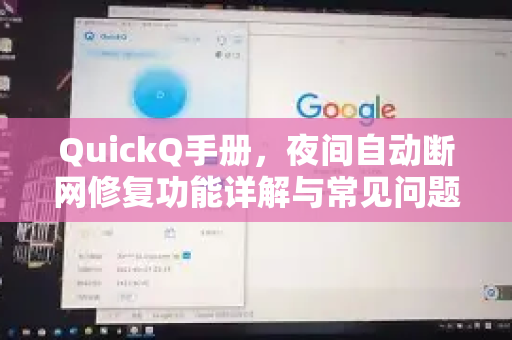
在左侧导航栏点击 “系统工具” → “智能维护” → “夜间自动修复”,此处会显示当前状态(默认关闭),点击“开启”按钮。
第三步:个性化设置(可选)
点击右侧“高级设置”可调整:
- 检测间隔:建议保持默认5分钟,改短会加重CPU负载,改长可能错过修复时机。
- 失败重试次数:1–5次,推荐3次。
- 静默时段:可手动设定,例如23:00–7:00。
保存后,设备将在夜间自动运行,如果遇到配置项不生效,可尝试恢复出厂设置后重新按QuickQ手册的步骤操作。
核心问答(FAQ)
Q1:开启夜间自动断网修复后,会不会影响白天上网?
不会,该功能仅在工作时段(默认0:00–6:00)激活检测逻辑,白天时段完全禁用,不占用资源,即使该时段内执行了重拨或复位,操作耗时通常不超过30秒,且过程中家庭宽带会瞬间断连再恢复,几乎无感知(因为夜间多数设备处于待机或休眠状态)。
Q2:第二天发现网络仍然不通,修复失败怎么办?
建议按以下顺序排查:
- 检查日志:登录后台查看“系统日志”或“维护日志”,确认是否触发了修复动作,常见失败原因是运营商线路故障(如光猫断电),此时QuickQ无法越过物理层修复。
- 确认时段:检查系统时间是否准确,若时区设置错误可能导致修复任务未在正确时间执行。
- 升级固件:前往QuickQ官网下载最新版固件,部分旧版本存在定时任务异常bug。
- 重置配置:如果仍然失败,可尝试关闭该功能再重新开启,有时配置文件残留会导致逻辑紊乱。
Q3:可以自定义修复时间吗?比如我想在凌晨2点修复一次?
完全可以,在“高级设置”中的“静默时段”输入你希望的起止时间,例如2:00–2:05(注意:建议至少留出1分钟窗口期),不过请注意,修复时长取决于网络环境,通常需要10–30秒,因此建议时间段至少覆盖3分钟,如果你需要多时段修复,可使用“自定义计划”功能(部分企业版支持),普通版用户可参考QuickQ手册中的“定时任务”章节,通过cron表达式实现更精细的控制。
Q4:开启后路由器会频繁重启吗?
不会,QuickQ的修复策略是“先轻后重”:优先尝试软重拨(不重启路由),只有连续失败才触发重启,正常使用下,一个月内可能只会触发1–2次硬件重启,对路由器寿命影响可以忽略,很多用户反馈开启后反而减少了手动重启次数,因为设备在夜间自己“排除了故障”。
使用技巧与注意事项
- 配合UPS更好:如果夜间家庭频繁停电,建议为光猫和路由器配置小容量UPS,否则物理断电时QuickQ也无能为力。
- 关闭其他定时任务:部分用户同时开启了“每周自动重启”,可能与夜间修复冲突,建议优先使用“夜间自动断网修复”功能,关闭独立的定时重启,避免逻辑打架。
- 多设备联动:如果家中还有Mesh子节点,可在QuickQ主路由中开启“同步修复”选项,子节点故障时也会自动执行本地重拨(需固件版本一致)。
- 安全性:所有修复动作均在本地局域网完成,不会将数据上传至云端,隐私无忧,官方后台仅记录匿名化汇总数据用于算法优化,可放心使用。
夜间自动断网修复是QuickQ手册中最具实用价值的功能之一,尤其适合经常出差、早出晚归或对网络稳定性有较高要求的用户,通过本文的配置步骤和问答解析,相信你已能轻松上手,如果遇到个性化需求,不妨深入阅读QuickQ手册中的进阶章节,或者直接访问QuickQ官网查看最新案例,让路由器学会“夜间自愈”,从此告别早起没网的焦虑。
标签: QuickQ