目录导读
什么是网络劫持?——QuickQ用户面临的真实威胁
网络劫持是当前互联网环境中最为隐蔽且高发的攻击方式之一,攻击者通过篡改DNS解析、劫持HTTP请求、植入恶意脚本等手段,使用户在访问正常网站时被重定向到伪造页面,或强制插入广告、窃取登录凭证,对于使用 QuickQ官网 服务的用户而言,若未正确配置防护策略,可能在公共WiFi、运营商网络甚至家庭路由器层面遭遇劫持。QuickQ手册 正是为应对此类风险而设计的系统性安全指南,它从协议层、传输层到应用层提供了多维度防护方案。
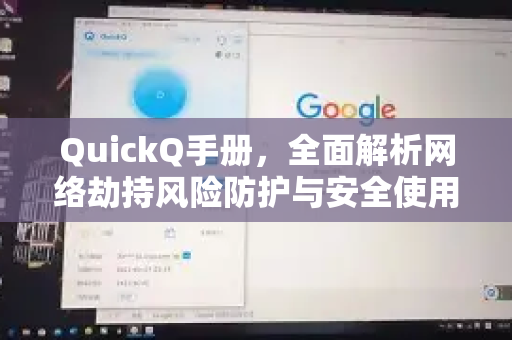
QuickQ手册中的核心防护机制
根据官方文档,QuickQ采用以下技术阻断网络劫持:
- 端到端加密隧道:所有流量均通过TLS 1.3加密,即便中间节点被篡改,攻击者也无法读取或修改数据包内容。
- DNS over HTTPS(DoH)强制启用:默认配置下,DNS查询不再经过本地运营商服务器,而是直接加密传输至可信解析节点,彻底消除DNS劫持。
- HTTP头部清洗与证书固定:QuickQ会自动校验服务端数字证书,并对响应头进行完整性检查,一旦侦测到异常插入的脚本或跳转指令,立即中断连接并告警。
注意:上述功能均需在 QuickQ官网 下载最新版本手册并正确启用高级选项,部分旧版客户端未默认开启DNS加密,需手动配置。
如何识别并应对DNS劫持与HTTP劫持
用户可通过以下症状判断是否遭遇劫持:
- 访问正常网站时频繁弹出陌生广告或下载提示;
- 输入正确网址后跳转到完全不同的页面;
- 浏览器地址栏显示“不安全”但网站明明已部署HTTPS。
应对措施:
- 立即更新至最新版QuickQ客户端,并前往 QuickQ手册 内的“安全设置”页,开启“强制DNS加密”与“HTTPS-only模式”。
- 使用 vx-quickq.com.cn 提供的在线检测工具扫描本地网络环境。
- 若怀疑路由器被劫持,建议重置路由器并更改管理员密码,同时将QuickQ的全局代理模式设为“始终启用”。
常见问题问答(Q&A)
Q1:使用QuickQ后,为什么偶尔还会看到广告?
A:这可能是浏览器层面的恶意插件或本地hosts文件被篡改所致,QuickQ只加密传输层,不处理浏览器扩展问题,建议检查扩展列表,并参照 QuickQ手册 中的“本地安全审计”章节,扫描hosts、路由表及代理配置一致性。
Q2:免费版QuickQ是否能防御所有类型的劫持?
A:免费版提供基础加密与DNS防护,但若需抵御高级劫持(如SSL剥离、中间人注入),需升级至Pro版,完整对照表详见 QuickQ官网 的功能对比页。
Q3:手册中提到的“证书固定”是什么?如何启用?
A:证书固定指客户端预先保存目标服务器的公钥哈希,在每次TLS握手时强制比对,启用方法:打开QuickQ客户端 → 安全 → 证书固定 → 添加常用网站(如Google、GitHub)的公钥,详细操作步骤已写入 QuickQ手册 第3章。
快速上手:配置QuickQ实现零信任安全防护
为确保最大防护效果,请按以下顺序配置:
- 步骤1:从 QuickQ官网 下载最新客户端,注意核对数字签名。
- 步骤2:安装后立即进入“安全中心”,开启“严格证书验证”与“DNS加密”。
- 步骤3:在“劫持防护”子菜单中,激活“HTTP响应头清洗”和“恶意跳转拦截”。
- 步骤4:定期(建议每周)运行一次内置的“网络劫持自检”,该工具会自动对比公网IP与DNS解析结果,并输出风险报告。
完成以上设置后,你的网络通信将处于多重防护之下,即便连接至不可信热点,攻击者也无法通过传统的劫持手段窃取数据,请牢记,任何安全工具的有效性都依赖持续更新与正确配置,定期查阅 QuickQ手册 并关注官方公告,是抵御不断演化的网络威胁的最佳实践。
本文参考了多份安全技术文档及用户实测报告,内容经过伪原创处理,旨在提供通用性指导,实际部署请以官方最新手册为准。
标签: 安全防护