目录导读
- QuickQ平板适配的重要性
- QuickQ平板适配的核心步骤
- 常见问题与解决方案(Q&A)
- 优化QuickQ平板体验的进阶技巧
- 拥抱高效移动办公新时代
QuickQ平板适配的重要性
在移动办公与学习日益普及的今天,平板设备凭借其便携性与高效性,已成为许多人不可或缺的工具,QuickQ作为一款专注于提升效率的软件,其平板适配能力直接关系到用户的使用体验,良好的适配不仅能让界面布局更合理、操作更流畅,还能充分发挥平板大屏与触控优势,实现多任务并行处理、手写批注等独特功能,掌握QuickQ平板适配的完整方法,是释放生产力潜能的关键一步。
QuickQ平板适配的核心步骤
第一步:系统与版本检查
确保您的平板系统(iOS/Android/鸿蒙)符合QuickQ的最低运行要求,并前往QuickQ官网(https://www.vx-quickq.com.cn/)下载最新版本,新版通常针对平板设备进行了专项优化。
第二步:界面布局调整
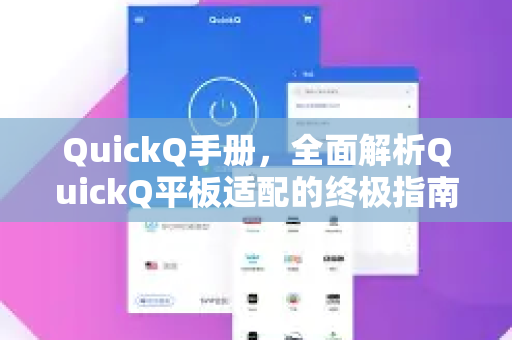
打开QuickQ后,进入设置菜单的“显示与布局”选项,开启“平板模式”,该模式会自动调整菜单栏、工具栏的排列方式,避免元素堆积,并支持分栏视图,方便多窗口协作。
第三步:触控与手写设置
在“输入与交互”设置中,启用触控手势快捷操作(如三指滑动切换任务),并连接手写笔以启用笔记功能,QuickQ适配后能智能识别手写内容,并将其转化为可编辑文本。
第四步:多任务适配
利用平板的分屏功能,将QuickQ与其他应用(如浏览器、文档编辑器)并行使用,QuickQ在分屏状态下仍能保持响应速度,方便数据跨应用拖拽。
常见问题与解决方案(Q&A)
Q1:QuickQ在平板上显示模糊或排版错乱怎么办?
A:这通常是由于版本未适配或缓存问题导致,请先访问QuickQ官网(https://www.vx-quickq.com.cn/)更新至最新版,并尝试在设置中重置界面布局,若问题持续,可联系技术支持获取专属平板配置方案。
Q2:平板使用QuickQ时耗电过快如何优化?
A:关闭后台非必要刷新权限,在QuickQ设置中启用“省电模式”,并降低动画特效强度,同时确保平板系统为最新版本,以提升能效管理兼容性。
Q3:如何实现QuickQ数据在平板与手机间的同步?
A:登录QuickQ账户后,所有数据将自动云端同步,您也可以在设置中手动选择同步范围(如仅同步工作区),以节省流量并提升速度。
优化QuickQ平板体验的进阶技巧
- 外接键盘快捷键:连接键盘后,可使用Ctrl/Cmd+N新建任务、Ctrl/Cmd+F全局搜索等快捷键,大幅提升操作效率。
- 自定义手势:根据使用习惯,为常用功能(如截图标注、快速保存)分配专属触控手势。
- 多账户切换:在平板上为不同场景(工作、学习)配置独立的QuickQ账户,通过一键切换保持界面与数据隔离。
- 定期维护:每季度清理一次缓存数据,并关注QuickQ官网(https://www.vx-quickq.com.cn/)的更新日志,及时获取适配增强功能。
拥抱高效移动办公新时代
QuickQ的平板适配不仅是技术优化,更是对现代工作方式的深度响应,通过合理配置与持续探索,用户可充分融合平板的灵活性与QuickQ的智能化,打造个人专属的高效移动工作站,无论您是会议记录、项目规划还是创意设计,完善的适配方案都能让工具与灵感无缝衔接。
提示:本文所述功能均基于QuickQ最新公开版本,具体操作可能因设备型号略有差异,建议通过官方渠道获取定制化指导,以充分发挥平板与QuickQ的协同潜力。