目录导读
- 问题概述:QuickQ更新失败的常见表现
- 原因深度剖析:为什么我的QuickQ会更新失败?
- 终极解决指南:一步步排除故障,成功更新
- 预防胜于治疗:如何避免未来更新出现问题
- 常见问题解答(Q&A)
问题概述:QuickQ更新失败的常见表现
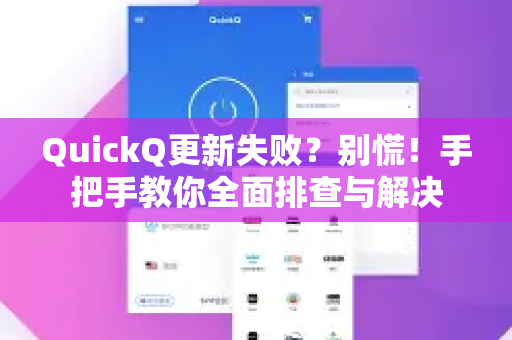
在使用QuickQ的过程中,及时更新至最新版本是确保服务稳定、功能完整和安全可靠的关键,许多用户在尝试更新时,可能会遇到“QuickQ更新失败”的困扰,具体表现可能包括:更新进度条卡住不动、提示“网络错误”或“下载失败”、安装过程中断并回滚、甚至更新后应用无法正常启动,这不仅影响了使用体验,也可能让用户担心账户安全与数据稳定性,本文将深入探讨这一问题,并提供一套行之有效的解决方案。
原因深度剖析:为什么我的QuickQ会更新失败?
导致更新失败的原因多种多样,通常可以归结为以下几类:
- 网络连接问题:这是最常见的原因,不稳定的Wi-Fi信号、过于严格的防火墙设置、或网络代理配置不当,都可能中断与QuickQ官网更新服务器的连接,导致安装包下载不完整。
- 设备存储空间不足:更新过程需要先下载更新包,然后进行安装,这两个步骤都需要额外的临时存储空间,如果设备存储空间告急,更新自然会失败。
- 系统环境不兼容:新版本的QuickQ可能对设备的操作系统版本有更高要求,如果你的设备系统版本过低,可能无法支持新版本应用的安装与运行。
- 旧版本应用冲突:有时,设备上残留的旧版本文件或数据会与新版本产生冲突,导致安装进程卡死或失败。
- 服务器端临时问题:极少数情况下,可能是QuickQ官网的更新服务器正在进行维护或遇到瞬时高负载,导致用户端暂时无法完成更新。
终极解决指南:一步步排除故障,成功更新
请按照以下步骤顺序尝试,绝大多数更新失败问题都能得到解决。
第一步:检查基础环境
- 网络切换:尝试在Wi-Fi和蜂窝数据之间切换,或连接到一个更稳定、速度更快的网络,可以访问其他网页或应用测试网络是否真正通畅。
- 清理存储空间:进入设备设置,检查可用存储空间,建议至少预留出QuickQ应用大小1.5倍以上的空间,清理不必要的缓存、照片和视频。
第二步:常规修复操作
- 重启设备:简单而有效,重启可以清除临时缓存和可能存在的进程冲突,为更新创造一个干净的环境。
- 检查系统更新:前往设备设置,查看是否有可用的操作系统更新,将系统升级到最新版本,能极大提升兼容性。
- 通过官方渠道重装:最彻底的方法是先卸载当前QuickQ应用(注意:此操作前请确保您已牢记账户信息),然后直接访问 QuickQ官网 或您设备对应的官方应用商店(如Apple App Store、Google Play),下载并安装全新的版本,这是解决因应用文件损坏导致更新失败的最佳方式。
第三步:高级排查(适用于前两步未解决的情况)
- 检查日期与时间:确保设备的日期、时间和时区设置是自动获取且准确的,错误的时间设置会影响与安全服务器的SSL握手,导致更新失败。
- 关闭VPN与代理:如果你正在使用VPN或配置了网络代理,请暂时关闭它们,再尝试更新,这些工具有时会干扰与更新服务器的直接连接。
- 防火墙与安全软件:检查电脑或路由器上的防火墙、安全软件设置,确保它们没有将QuickQ的更新进程误判为威胁而阻止。
预防胜于治疗:如何避免未来更新出现问题
- 保持设备健康:定期清理设备存储,保持操作系统为最新状态。
- 关注官方通知:更新前,可以留意 QuickQ官网 或官方社交媒体账号的通知,了解是否有特殊的更新指引或已知问题。
- 在稳定网络下更新:尽量在家庭或办公室等稳定Wi-Fi环境下进行重要应用的更新操作,避免使用公共或不安全的网络。
- 开启自动更新:在应用商店设置中为QuickQ开启自动更新功能,让系统在后台静默完成,通常成功率更高。
常见问题解答(Q&A)
Q1: 更新失败会导致我的QuickQ账户数据丢失吗? A: 通常不会,更新失败一般不影响服务器端存储的账户数据和配置信息,但为防万一,在进行卸载重装等操作前,建议确认自己记得登录凭证,核心数据通常与账户绑定,而非完全存储在本地。
Q2: 我已经尝试了所有方法,仍然更新失败,该怎么办? A: exhaustive 尝试所有步骤后问题依旧,这可能是遇到了罕见的特定设备兼容性问题或服务器端故障,最佳途径是联系官方技术支持,你可以通过 QuickQ官网 的帮助中心或客服邮箱反馈问题,提供你的设备型号、操作系统版本和具体的错误提示,以便技术人员精准定位问题。
Q3: 从第三方网站下载的QuickQ安装包安全吗? A: 强烈不建议从非官方渠道下载任何应用安装包,从不明来源下载的安装包可能被篡改,包含恶意软件或病毒,严重威胁你的设备安全和数据隐私,为了获得安全、正版的服务,请务必通过 QuickQ官网 或官方应用商店获取应用。
Q4: 更新后QuickQ无法打开了,这算是更新失败吗? A: 这属于更新后启动失败,是更新失败的一种后续表现,可以尝试先强制关闭应用,再重新打开,若无效,可参考本文的“卸载重装”步骤,从官方渠道安装一个纯净的新版本,通常能解决问题。
保持QuickQ的及时更新,是享受其优质、安全服务的基础,希望这份详尽的手册能帮助你顺利解决更新难题,让你的网络体验始终流畅无阻。