目录导读
- QuickQ是什么?—— 核心功能简介
- 前期准备 —— 环境与账号要求
- QuickQ设置步骤手册详解 —— 从下载到配置
- 常见问题解答(Q&A)—— 疑难排解
- 高效使用建议 —— 进阶技巧
QuickQ是什么?—— 核心功能简介
QuickQ是一款旨在提升个人与企业工作效率的智能任务管理与快速响应工具,它通过简洁的界面和强大的自动化逻辑,帮助用户将复杂的流程简单化,实现任务的快速创建、分配、追踪与闭环,无论是处理日常事务,还是协调团队项目,一份清晰的QuickQ设置步骤手册都能让您迅速掌握其精髓,开启高效工作之旅。
前期准备 —— 环境与账号要求
在开始设置前,请确保您已满足以下基本条件:
- 设备与系统:支持Windows、macOS、iOS及Android主流操作系统。
- 网络环境:保持网络畅通,用于软件下载、账号注册及功能同步。
- 账号信息:准备好您的邮箱或手机号,用于注册QuickQ官网账号。
QuickQ设置步骤手册详解 —— 从下载到配置
遵循以下步骤,您可以在几分钟内完成QuickQ的初始设置。
下载与安装 请访问QuickQ官网(https://vx-quickq.com.cn/),在首页找到“下载”或“立即体验”入口,选择与您设备匹配的版本进行下载,下载完成后,运行安装程序,按照屏幕提示完成安装。
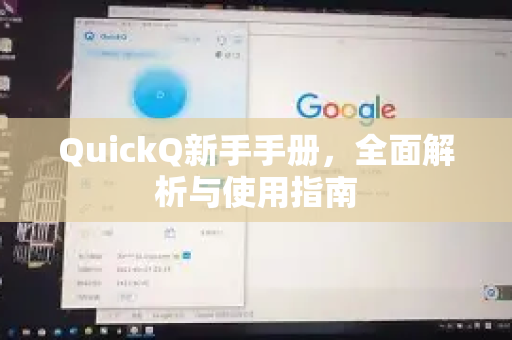
账号注册与登录 打开已安装的QuickQ应用,您将看到登录界面,如果您是新用户,请点击“注册”按钮,使用邮箱或手机号完成账号注册,若已有账号,直接登录即可,拥有账号是享受云同步和团队协作功能的基础。
核心功能初始配置 登录后,系统可能会引导您进行初步设置,这是QuickQ设置步骤手册中最关键的一环:
- 界面偏好:根据习惯选择主题(如深色/浅色模式)。
- 通知设置:配置任务提醒方式(应用内提示、邮件或短信),确保重要事项不被遗漏。
- 模板选择:QuickQ通常内置多种任务模板(如“项目规划”、“日常复盘”),初学者可选择一款快速入门。
创建您的第一个任务/项目 点击“新建”按钮,尝试创建一个简单的任务,填写任务标题、描述,设置优先级、截止日期,并可以分配给自己或团队成员,此操作能让您立即熟悉核心操作流程。
探索自动化与集成 在设置菜单中,探索“自动化规则”或“应用集成”选项,您可以设置如“当任务标记为完成时,自动发送通知”等简单规则,或将其与其他常用办公软件连接,以发挥其最大效能。
常见问题解答(Q&A)
Q1:忘记登录密码怎么办? A:在登录界面点击“忘记密码”,通过注册时绑定的邮箱或手机号即可重置密码,为确保安全,请定期更新密码。
Q2:如何在不同设备间同步我的数据? A:请确保所有设备都使用同一个QuickQ官网账号登录,数据将通过云端自动实时同步。
Q3:团队如何使用QuickQ进行协作? A:管理员可以在“团队管理”中创建团队,邀请成员加入,随后即可创建团队项目,并分配任务给具体成员,所有动态将实时更新。
Q4:设置过程中遇到技术问题如何解决? A:您可以首先查阅QuickQ设置步骤手册中的详细指南,或访问vx-quickq.com.cn的帮助中心与常见问题库,若问题仍未解决,可通过官网的联系渠道获取技术支持。
高效使用建议 —— 进阶技巧
完成基础设置后,以下建议可帮助您更上一层楼:
- 善用标签与分类:为任务添加自定义标签,便于后期筛选和视图管理。
- 建立个人模板库:将重复性的工作流程保存为自定义模板,下次直接调用,大幅节省时间。
- 定期回顾与复盘:利用QuickQ的报表或视图功能,定期分析任务完成情况,持续优化您的工作流程。
掌握一份详尽的QuickQ设置步骤手册,就如同获得了一张高效工作的路线图,从正确安装配置开始,到熟练运用其各项功能管理任务与项目,QuickQ有望成为您提升生产力的得力助手,立即开始探索,让您的工作和生活变得更加井井有条。