目录导读
- QuickQ悬浮窗是什么?核心价值解析
- QuickQ悬浮窗的主要功能与界面详解
- 如何开启与设置您的QuickQ悬浮窗?
- 五大高效使用技巧与场景应用
- 常见问题解答(FAQ)
- 进阶功能与个性化设置指南
QuickQ悬浮窗是什么?核心价值解析
QuickQ悬浮窗是QuickQ应用程序的一项标志性功能,它是一个始终显示在屏幕最上层的半透明小窗口,与传统VPN应用需要切换界面才能操作不同,悬浮窗设计让用户无需离开当前应用或网页,即可快速管理连接状态、切换节点、查看网速等信息,这种设计理念彻底改变了用户与代理工具的交互方式,将复杂操作简化为指尖轻触。

许多用户初次接触QuickQ时,可能会忽略悬浮窗的巨大潜力,这个看似简单的浮动按钮,集成了QuickQ最核心的智能连接技术,通过深度学习用户的使用习惯和网络环境,它能自动推荐最优节点,并在网络波动时提供无缝切换体验,更重要的是,悬浮窗的设计充分考虑了中国用户的使用环境,在保持高效连接的同时,最大限度地减少系统资源占用。
QuickQ悬浮窗的主要功能与界面详解
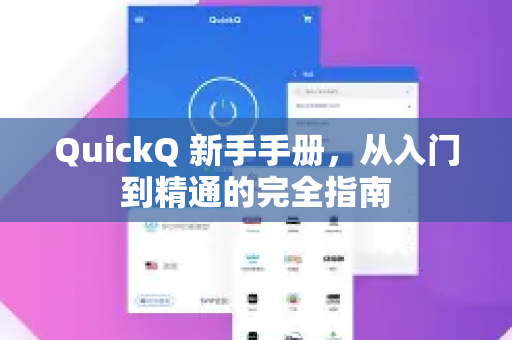
QuickQ悬浮窗的界面设计简洁直观,却蕴含着强大功能,默认状态下,它显示为一个圆形或方形的半透明图标,悬浮在屏幕边缘,点击展开后,用户可以看到以下核心信息模块:
连接状态显示区:清晰展示当前是否已连接、连接时长和实时网速,绿色表示连接稳定,黄色表示网络波动,红色则需要检查连接。
智能节点推荐区:根据用户当前访问的网站类型(视频流媒体、社交平台、工作软件等)和网络质量,自动排序推荐3-5个最优节点,访问视频网站时会优先推荐高速视频专线。
快捷操作按钮:包括一键连接/断开、节点切换、模式选择(智能模式/全局模式)等最常用功能,实现真正的一步操作。
流量使用统计:显示今日/本月已用流量,帮助用户合理分配资源,特别是对于有限流量套餐的用户极为实用。
想要体验这些功能,用户可以访问QuickQ官网(https://www.vx-quickq.com.cn/)下载最新版本,悬浮窗功能在安装后默认启用。
如何开启与设置您的QuickQ悬浮窗?
对于首次使用QuickQ的用户,开启悬浮窗功能非常简单:
-
安装与初始化:从官方渠道下载QuickQ应用后完成安装,首次启动时,应用会请求必要的权限,包括“显示在其他应用上层”的权限,这是悬浮窗正常工作的基础。
-
基础设置:进入应用主界面,点击“设置”>“悬浮窗设置”,在这里可以调整悬浮窗的透明度、默认位置(左/右侧)、展开方向以及是否始终显示。
-
权限配置:部分安卓系统可能需要手动开启应用的悬浮窗权限,进入手机设置>应用管理>QuickQ>特殊权限,确保“显示悬浮窗”权限已开启。
-
个性化调整:根据使用习惯,可以设置悬浮窗的触发区域大小,较大的触发区域方便点击,但可能遮挡内容;较小的区域则更隐蔽但需要更精确点击。
值得注意的是,QuickQ的悬浮窗设计充分考虑了不同手机型号的兼容性,无论是全面屏、刘海屏还是折叠屏设备,都能自动适配最佳显示位置,如果在设置过程中遇到任何问题,QuickQ官网提供了详细的视频教程和图文指南。
五大高效使用技巧与场景应用
掌握以下技巧,能让您的QuickQ悬浮窗使用效率提升数倍:
智能拖拽定位 长按悬浮窗可以将其拖拽到屏幕任何边缘位置,建议放置在拇指自然伸展可触及的区域,如屏幕右侧中下部(针对右手用户),放置在导航条附近时,要注意避免与系统导航手势冲突。
分场景节点预设 悬浮窗支持“场景化节点预设”,工作时段,可以预设为稳定办公节点;晚间娱乐时段,可预设为高速视频节点,通过悬浮窗快速切换,无需每次手动选择。
迷你模式与完整模式切换 双击悬浮窗图标,可以在迷你模式(仅显示连接状态)和完整模式(显示全部功能)间切换,阅读或观看全屏视频时使用迷你模式,设置时切换完整模式。
网速异常快速诊断 当感觉网速变慢时,通过悬浮窗的实时网速显示,可以立即判断是本地网络问题还是节点问题,如果悬浮窗显示网速正常但实际体验卡顿,可能是网站本身问题;如果悬浮窗显示网速很低,可一键切换节点。
结合快捷手势 部分手机系统支持自定义手势,可以设置“双指下滑”直接调出QuickQ悬浮窗,或在游戏模式中设置为游戏辅助工具,实现边游戏边管理连接。
这些技巧在QuickQ悬浮窗手册中有更详细的图解说明,帮助用户在不同场景下最大化利用这一工具。
常见问题解答(FAQ)
Q1:悬浮窗是否会增加耗电或泄露隐私? A:QuickQ悬浮窗采用轻量级设计,日常待机状态几乎不增加额外耗电,隐私方面,悬浮窗仅显示连接状态和网速等基础信息,不涉及用户浏览内容、账号密码等敏感数据,所有数据加密处理均发生在应用核心模块,悬浮窗仅为可视化交互界面。
Q2:玩游戏或看视频时悬浮窗会不会遮挡画面? A:悬浮窗设计时已充分考虑此问题,其默认透明度为70%,半透明设计减少遮挡感,在检测到全屏应用(如游戏、视频播放器)时,会自动调整位置至边缘或暂时隐藏,仅保留极小指示点,用户也可以在设置中调整“全屏时行为”。
Q3:如何更换悬浮窗的样式或皮肤? A:目前QuickQ悬浮窗支持三种预设样式:经典圆型、简约方型和迷你线条型,在悬浮窗设置>外观中可切换,未来版本可能会增加自定义皮肤功能,请关注QuickQ官网的更新公告。
Q4:悬浮窗突然消失怎么办? A:可按以下步骤排查:1) 检查是否误触了悬浮窗的关闭按钮;2) 进入手机设置,确认QuickQ的悬浮窗权限仍开启;3) 重启QuickQ应用;4) 如仍不显示,可尝试重新安装应用,大多数情况下是系统权限被重置导致。
Q5:悬浮窗能否在多任务分屏模式下使用? A:可以,且这是悬浮窗的优势场景之一,在分屏模式下,悬浮窗会智能附着在激活的窗口侧,管理该窗口的网络连接,左侧窗口浏览国际学术网站,右侧窗口使用国内办公软件,悬浮窗可分别为两侧窗口选择不同优化节点。
进阶功能与个性化设置指南
对于深度用户,QuickQ悬浮窗还提供了一系列进阶设置选项:
智能规则联动:在设置>智能规则中,可以创建条件触发动作。“当打开某视频应用时,自动切换至视频优化节点并开启悬浮窗”,悬浮窗会显示当前激活的规则,让自动化过程可视化。
网速监控告警:设置网速阈值,当当前节点速度低于设定值时,悬浮窗会变色提醒并推荐更优节点,对于需要稳定连接的视频会议、在线交易等场景尤为实用。
交互反馈定制:调整悬浮窗的振动反馈强度、点击音效和动画效果,让交互体验更符合个人偏好,细腻的交互设计让工具使用充满愉悦感。
多账号状态显示:对于拥有多个QuickQ账号的用户(如区分工作和个人使用),悬浮窗可以显示当前活跃账号的基本信息,并快速切换账号,无需重新登录。
跨设备同步设置:在QuickQ官网登录账号后,悬浮窗的个人化设置(包括位置、样式、规则等)可以云端同步,更换设备后,熟悉的操作界面立即还原。
通过充分挖掘这些功能,QuickQ悬浮窗从简单的连接开关进化为真正的智能网络管理中枢,无论是应对复杂的多任务场景,还是追求极简的效率操作,它都能提供恰到好处的解决方案,随着QuickQ团队的持续更新,悬浮窗功能还将集成更多创新特性,值得每一位用户深入探索和掌握。
探索更多高级功能和最新更新,请访问QuickQ官方平台获取完整资源和支持。